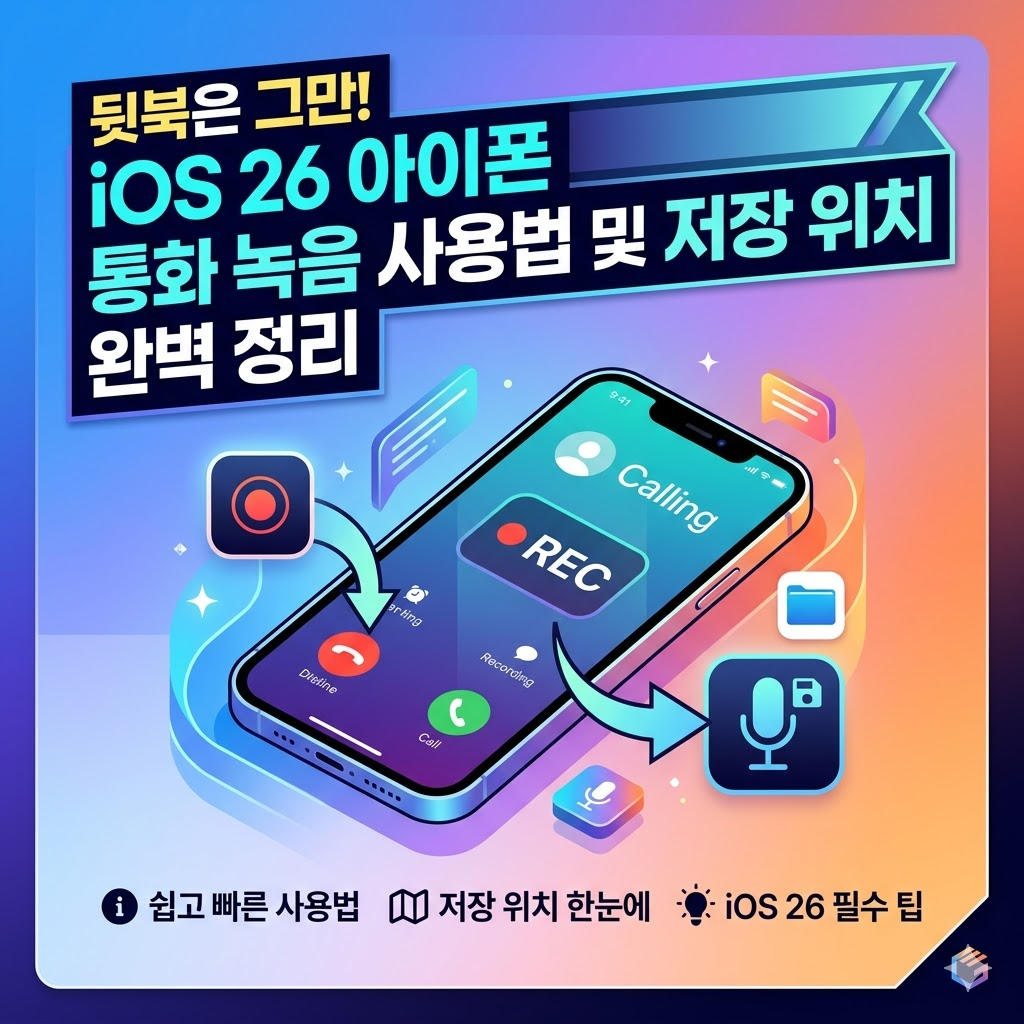
구글의 최신 모델인 Gemini 3 Flash와 함께하는 2026년 아이폰 라이프! 오늘은 많은 유저가 고대해왔고, 이제는 아이폰의 핵심 기능으로 자리 잡은 iOS 26 통화 녹음 기능에 대해 깊이 있게 파헤쳐 보겠습니다.
그동안 아이폰 유저들에게 '통화 녹음'은 그림의 떡이거나, 복잡한 서드파티 앱 또는 유료 서비스를 이용해야만 했던 영역이었습니다. 하지만 애플은 하드웨어와 소프트웨어의 통합을 통해 강력한 네이티브 녹음 기능을 선보였죠. 지금 바로 설정법부터 저장 위치, 그리고 AI 요약 기능까지 총정리해 드립니다.
<목차>
1. 아이폰 통화 녹음의 혁신: iOS 26에서 무엇이 달라졌나?
2026년 현재 배포된 iOS 26은 단순한 녹음을 넘어 'Apple Intelligence'와의 결합이 정점에 달한 버전입니다. 과거의 통화 녹음이 단순히 음성 파일을 생성하는 것에 그쳤다면, 이제는 음성을 실시간으로 분석하여 텍스트로 변환(Transcription)하고, 핵심 내용을 5줄 요약까지 해주는 스마트 기능을 기본 제공합니다.
- 네이티브 통합: 별도의 앱 설치 없이 통화 화면 내 아이콘 하나로 실행됩니다.
- 실시간 전사: 통화와 동시에 음성이 텍스트로 변환되어 화면에 표시됩니다.
- AI 요약: 통화 종료 후 즉시 대화의 주제와 약속 시간, 장소 등을 요약해 줍니다.
2. 1초 만에 따라 하는 실전 사용법
아이폰 통화 녹음 방법은 매우 직관적입니다. 하지만 '고지 멘트'와 같은 애플 특유의 정책이 있으니 주의 깊게 살펴보세요.
- 녹음 시작: 통화가 연결되면 화면 왼쪽 상단에 나타나는 [파형 모양의 녹음 아이콘]을 누릅니다.
- 자동 고지: 아이콘을 누르면 "이 통화는 이제 녹음되고 있습니다"라는 안내 멘트가 상대방과 본인에게 동시에 들립니다. 이는 애플의 프라이버시 정책에 따른 강제 사항입니다.
- 녹음 중단: 통화 종료 전 녹음을 멈추고 싶다면 다시 아이콘을 누르거나, 통화 종료 시 자동으로 저장됩니다.
- 전사문 확인: 녹음 중 화면을 아래로 스와이프하면 실시간으로 변환 중인 텍스트 문장을 확인할 수 있습니다.
3. 녹음된 파일, 어디에 숨어있을까? (저장 위치)
가장 많은 분이 헷갈려 하는 부분이 바로 저장 위치입니다. iOS 26은 음성 녹음 파일을 일반 '음성 메모' 앱이 아닌 '메모(Notes)' 앱에 통합 관리합니다.
- 저장 경로:
메모 앱>모든 메모또는 자동으로 생성된통화 녹음폴더. - 파일 구성: 해당 메모를 클릭하면 [오디오 녹음 파일], [전체 대화 전사문], [AI 요약본] 세 가지가 하나의 세트로 저장되어 있습니다.
- 검색 활용: 메모 앱 상단 검색창에 통화했던 상대방의 이름이나 대화 중 언급되었던 특정 단어(예: '계약', '약속')를 검색하면 해당 녹음 메모가 바로 검색됩니다.
4. '고지 멘트' 논란과 해결책
상대방에게 녹음 사실을 알리는 고지 멘트는 여전히 논란의 대상입니다. 비즈니스 미팅 등에서 이 소리가 들리는 것이 부담스러운 유저들을 위한 현실적인 가이드입니다.
- 공식 기능의 한계: 현재 애플의 순정 기능에서는 이 멘트를 끌 수 있는 설정이 존재하지 않습니다.
- 서드파티 활용: 만약 상대방에게 알리지 않고 녹음해야 하는 특수한 상황(법적 대응 등)이라면, 여전히 '에이닷(A.)'이나 별도의 통화 녹음 전용 이어폰 장비를 병행 사용하는 것이 유일한 해결책입니다.
- 에티켓: 하지만 iOS 26의 고지 기능은 투명한 소통을 지향하는 애플의 철학입니다. 가급적 비즈니스 통화 전 "기록을 위해 녹음을 시작하겠습니다"라고 먼저 양해를 구하는 문화를 만드는 것이 권장됩니다.
5. Apple Intelligence를 활용한 200% 활용 꿀팁
녹음된 파일을 단순히 보관만 하지 마세요. AI 기능을 활용하면 업무 효율이 극대화됩니다.
- 캘린더 연동: AI 요약문에 포함된 날짜와 시간을 클릭하면 즉시 캘린더 앱의 일정 등록 화면으로 넘어갑니다.
- 할 일 목록 생성: 대화 중 "그럼 제가 내일까지 자료 보내드릴게요"라고 말하면 AI가 이를 인식해 미리 알림에 할 일로 등록할지 제안합니다.
- 다국어 통역 녹음: 외국인과 통화 시 실시간 통역 기능을 켜고 녹음하면, 한국어와 외국어 전사문이 각각 기록되어 글로벌 업무 시 매우 유용합니다.
[결론 및 개인적인 의견: 기술은 편리하지만, 매너는 기본]
아이폰의 통화 녹음 기능 탑재는 혁신적이지만, '고지 멘트'라는 애플다운 제약을 함께 가져왔습니다. 처음에는 이 멘트가 민망하고 불편하게 느껴질 수 있습니다. 하지만 필자는 이를 '디지털 에티켓의 정착'이라는 관점에서 긍정적으로 봅니다.
몰래 녹음하는 문화보다 서로가 기록되고 있음을 인지한 상태에서 정제된 대화를 나누는 것이 장기적으로는 더 신뢰 있는 소통을 가능하게 할 것입니다. 또한, 메모 앱과의 완벽한 통합은 파편화된 정보를 하나로 모아주는 엄청난 생산성 도구가 되었습니다. 이제 더 이상 중요한 통화 내용을 기억하기 위해 메모지를 찾지 마세요. 여러분의 아이폰과 iOS 26이 그 역할을 완벽히 대신해 줄 것입니다.
아이폰 초기화하면 속도 진짜 빨라질까? 효과 있는 경우 vs 없는 경우 정리
아이폰이 느려지는 진짜 이유초기화가 효과 있는 경우초기화해도 효과 없는 경우초기화 전에 먼저 시도해볼 것들초기화 후에도 여전히 느리다면개인적인 의견 아이폰이 느려졌을 때 주변에서
aioi.tistory.com
지갑 두고 왔을 때 구세주! 1초 만에 끝나는 토스 페이스페이 사용법 총정리
2026년 현재, 현대인의 일상은 스마트폰 하나로 모든 것이 해결되는 시대를 넘어 '맨몸'으로도 경제 활동이 가능한 단계에 진입했습니다. 급하게 집을 나섰는데 편의점 계산대 앞에서 지갑도, 스
aioi.tistory.com
'전자기기' 카테고리의 다른 글
| 비교 불가능? 갤럭시 S26이 아이폰을 압도하게 될 의외의 '이 기능' (0) | 2026.05.09 |
|---|---|
| 갤럭시 워치 대신 갤럭시 링? 6개월 실사용자가 말하는 장단점 5가지 (0) | 2026.05.08 |
| 아이폰 초기화하면 속도 진짜 빨라질까? 효과 있는 경우 vs 없는 경우 정리 (0) | 2026.05.06 |
| 지갑 두고 왔을 때 구세주! 1초 만에 끝나는 토스 페이스페이 사용법 총정리 (0) | 2026.05.05 |
| 아이폰 배터리 교체 비용 – 기종별 가격·무료 조건·신청 방법 총정리 (0) | 2026.05.04 |


